SRT・VTT字幕エクスポート:動画クリエイターのための文字起こしワークフロー
AI文字起こしでプロフェッショナルなSRT/VTT字幕を生成する方法——録音からYouTube、Premiere、Final Cut対応のタイムライン同期字幕まで。
動画クリエイターにAI字幕ワークフローが必要な理由
字幕はもはやオプションではありません。YouTubeでは、字幕付き動画の視聴時間が最大40%向上するというデータがあります。SNSでは、多くの視聴者がミュート状態で動画を閲覧しています。ポッドキャストを動画化するクリエイターにとって、字幕は音声コンテンツを視覚的に魅力あるものに変える重要な要素です。
しかし、手作業での字幕制作は非常に手間がかかります。10分の動画に字幕を付けるだけで1時間以上かかることもあります——タイミングの調整、誤字の修正、プラットフォームごとのフォーマット対応。AI文字起こしワークフローを活用すれば、この作業の大半を自動化し、タイムライン同期済みの字幕を業界標準フォーマットでエクスポートして、そのまま編集ソフトに読み込めます。
SRT vs VTT:どちらを選ぶべきか?
字幕の世界では2つのフォーマットが主流です。それぞれの使い分けを理解すれば、時間の節約と互換性の問題回避に役立ちます。
- SRT(SubRip)——ユニバーサルスタンダード。タイムスタンプは
HH:MM:SS,mmm形式で、シーケンス番号が自動生成されます。YouTube、Premiere Pro、DaVinci Resolve、ほぼすべての動画プレーヤーが対応。最大限の互換性が必要な場合はSRTを選びましょう。 - VTT(WebVTT)——Web向けフォーマット。タイムスタンプは
HH:MM:SS.mmm形式で、WEBVTTヘッダーが自動付加されます。スタイリングや配置のメタデータをサポート。HTML5プレーヤー、Webプラットフォーム、CSSスタイルの字幕カスタマイズが必要な場合に最適です。
構造的な主要な違い:SRTはタイムスタンプにカンマ(00:01:23,456)、VTTはピリオド(00:01:23.456)を使用します。SRTには番号付きのシーケンスエントリが必要ですが、VTTには不要です。Speechyでは、両フォーマットが統合されたSubtitleExportServiceで管理されるため、エクスポート時にフォーマットを選択するだけで済みます。
完全ワークフロー:録音から字幕まで
素材から使える字幕を作成するまでの手順を紹介します:
- 動画をインポート——SpeechyはMP4、MOV、M4Vファイルに対応。オーディオトラックを自動的に抽出するため、事前に音声を分離する必要はありません。
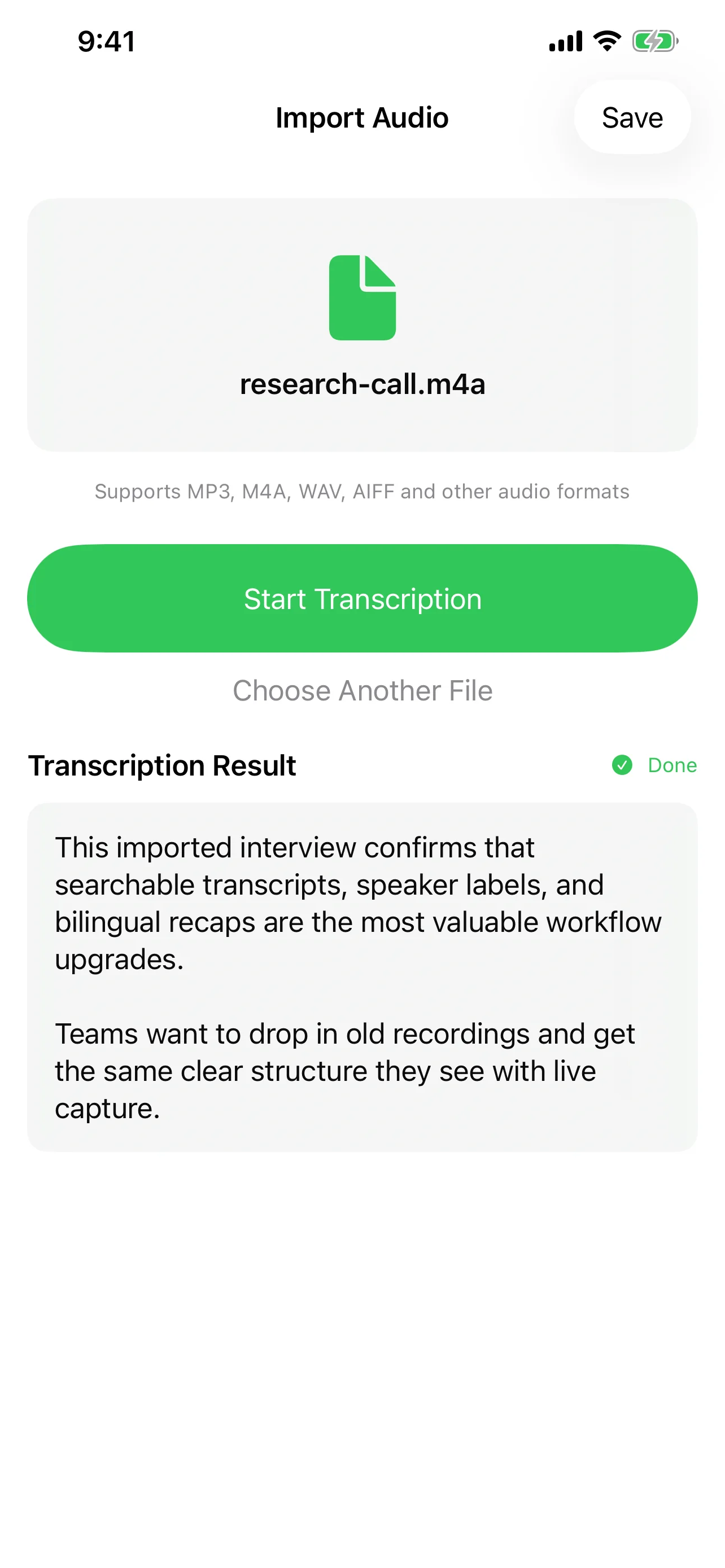
- 文字起こし——オンデバイスの音声認識が音声を段落レベルのタイムスタンプ付きテキストに変換します。リアルタイムで文字起こしを確認することも、バックグラウンドで処理することもできます。
- 字幕モードでレビュー——字幕表示モードに切り替えると、タイムラインに同期した字幕サイズのブロックに分割されたトランスクリプトを確認できます。任意のセグメントをタップすると対応する音声が再生されます——カラオケ方式の再生でレビューが素早く行えます。
- AIで修正——AI修正機能を使って、認識エラー、固有名詞、専門用語、句読点を修正します。専門用語や多言語コンテンツを含む素材では特に有効です。
- エクスポート——SRTまたはVTTを選択して共有。ファイルはすぐにアップロードまたは編集ソフトにインポートできます。
AIで字幕品質を向上させる
生の音声認識結果がそのまま配信に使えることは稀です。よくある問題として、句読点の欠落、同音異義語の誤り、固有名詞の誤認識があります。SpeechyのAIレイヤーはこれらの問題に対応します:
- エラー修正——AIがトランスクリプト全体の文脈を確認し、発音は正しいが表記が間違っている単語を修正します(ブランド名、技術用語など)。
- 句読点とフォーマット——話者が間を置いた箇所に読点、句点、改行を追加し、自然に読める字幕を生成します。
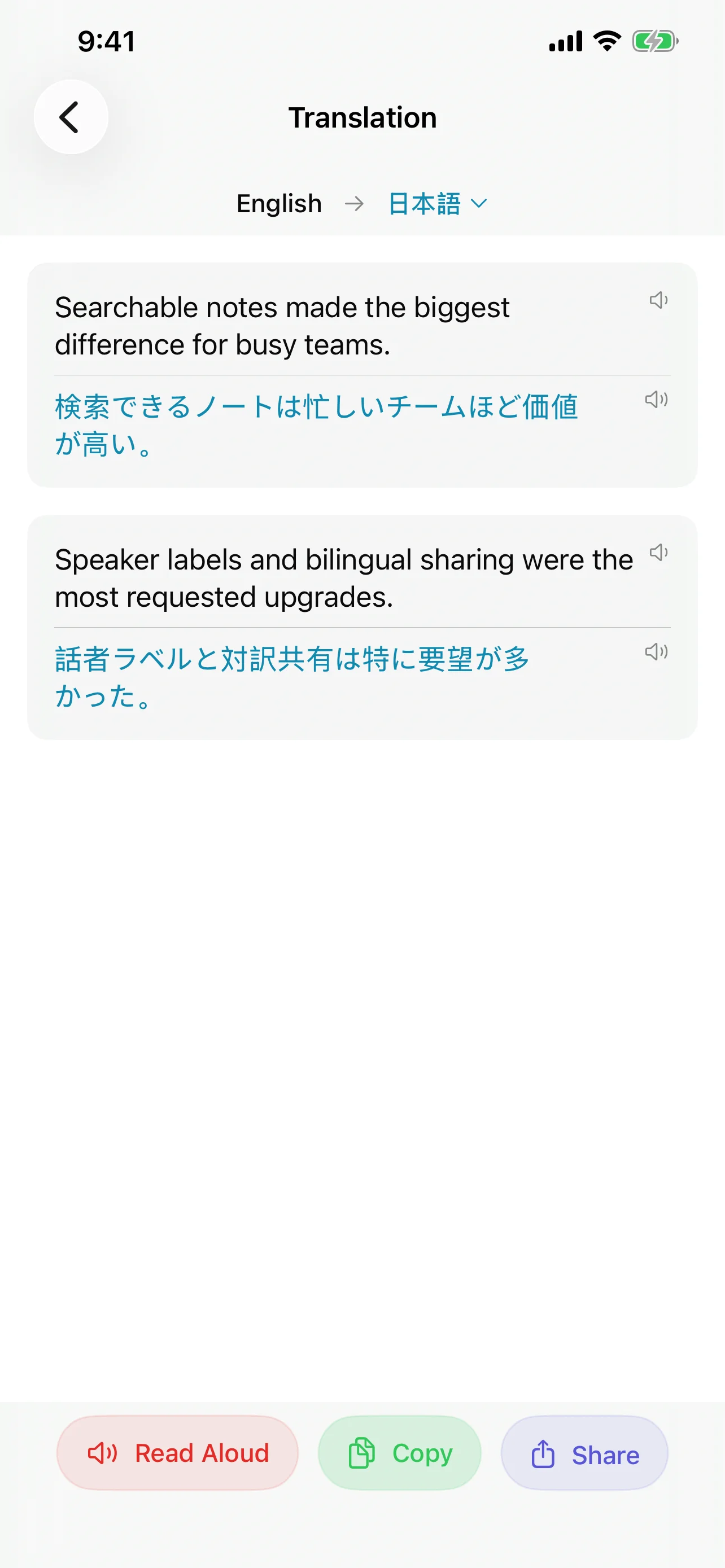
- 翻訳によるバイリンガル字幕——翻訳機能を使ってトランスクリプトの第2言語版を生成できます。バイリンガル字幕トラックの素材が得られ、国際的な視聴者へのアクセシビリティが大幅に向上します。
編集ソフトでの字幕の使い方
エクスポートした字幕ファイルは、プロフェッショナルなワークフローに直接統合できます:
- YouTube——YouTube Studioの字幕機能でSRTファイルをアップロード。YouTubeがタイムスタンプを解析し、フレーム精度のタイミングで字幕を表示します。VTTファイルも対応しています。
- Adobe Premiere Pro——ファイル > 読み込みでSRTをインポートし、タイムラインにドラッグ。Premiereがスタイルや位置を調整可能なキャプショントラックを作成します。2022バージョン以降、SRTをネイティブサポートしています。
- Final Cut Pro——「キャプションを読み込む」オプションでSRTファイルを読み込みます。字幕は接続されたストーリーライン要素として表示され、クリップごとに調整可能です。
- DaVinci Resolve——メディアプールからSRTをインポート。Resolveが専用の字幕トラックに配置し、完全な編集コントロールを提供します。
ポッドキャストクリエイター:字幕は成長ツール
ポッドキャストクリエイターがYouTubeやSNSでエピソードの動画版を公開するケースが増えています。字幕はこの文脈で複数の役割を果たします:
- オーディオグラムとクリップ——字幕を焼き込んだショートクリップは、Instagram、TikTok、LinkedInで大幅に良いパフォーマンスを発揮します。SpeechyからSRTをエクスポートし、クリップエディタにインポートするだけで、手作業なしにタイミング付き字幕が完成します。
- エピソード全体のアクセシビリティ——SRTをYouTubeにアップロードすることで、ポッドキャストがGoogle検索可能になり、聴覚障害のある視聴者にもアクセスしやすくなります。
- ショーノートとトランスクリプト——字幕を生成するのと同じ文字起こしをプレーンテキストとしてエクスポートし、ブログ記事やショーノートに活用できます。1回の録音で最大限の活用が可能です。
ポッドキャストワークフローでは、動画ファイル(MP4/MOV)をインポートしてオーディオトラックを抽出できるため、最終レンダリング済みの動画から作業を開始でき、別途オーディオをエクスポートする手間が省けます。
より良い字幕のための実践的なヒント
- クリアな音声を録音する——字幕の品質は音声品質から始まります。外部マイクを使用し、背景ノイズを最小限に抑えましょう。
- セグメントを短く保つ——字幕ブロックは1〜2行を目安に。Speechyの段落ベースのセグメンテーションは、この要件に自然に適合します。
- 必ずAI修正を実行する——1回のパスでほとんどのエラーを検出し、手動編集の時間を大幅に節約できます。
- エクスポート前にプレビュー——タイムスタンプ同期再生を使って、タイミングとテキストの精度をスポットチェックしましょう。
- プラットフォームに合ったフォーマットを選択——最大互換性ならSRT、Web優先の配信ならVTT。
Speechy を無料で試す
iPhone・iPad・Apple Watch 対応