녹음과 전사
첫 녹음 해 보기
권한 허용, 시작과 일시정지 — Speechy가 실시간으로 받아쓰도록 해 보세요.
업데이트 2026-04-192 분 소요
시작하기 전에
Speechy는 마이크와 음성 인식 권한이 필요합니다. 빨간 버튼을 처음 누르면 iOS가 권한을 요청하니 모두 허용하세요 — 기기 내 전사에 꼭 필요합니다.
시작, 일시정지, 재개
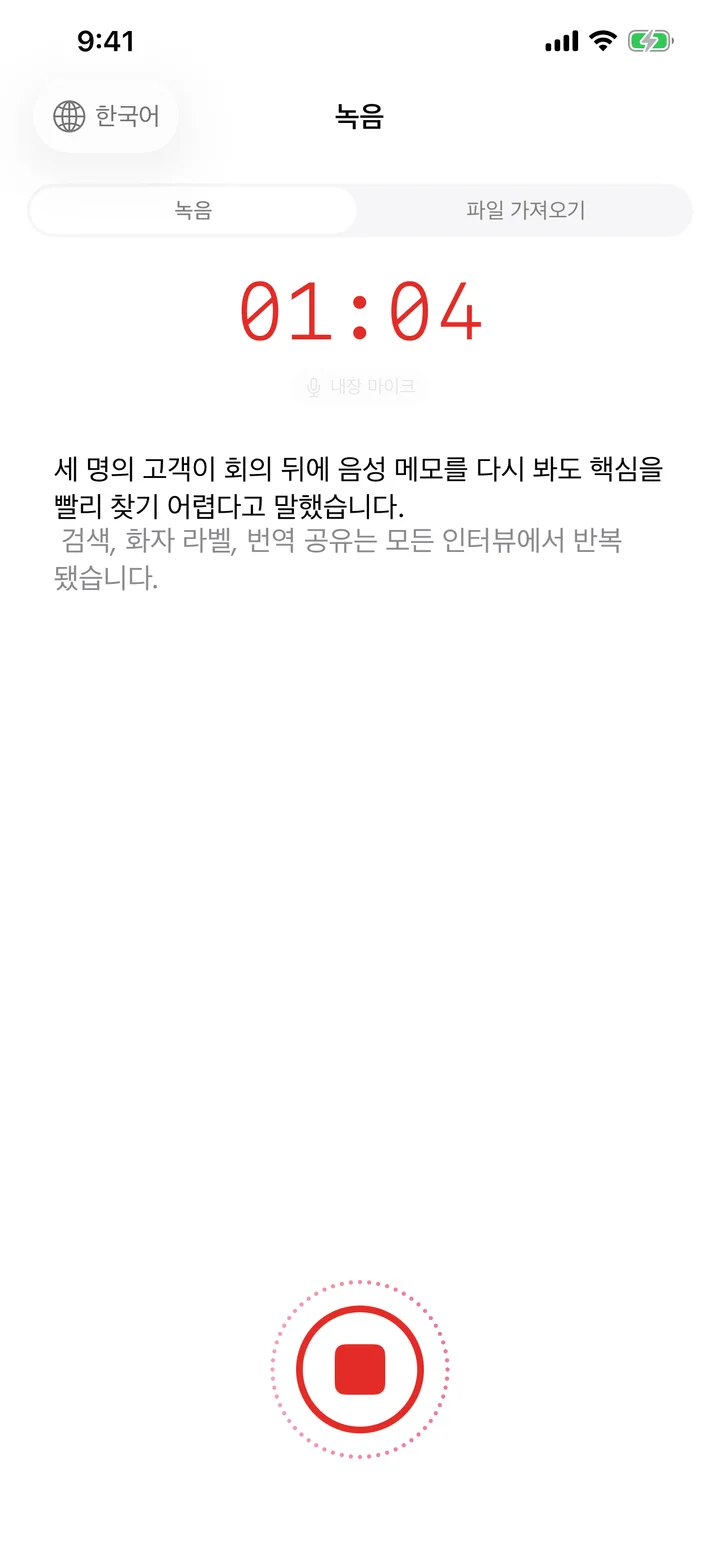
빨간 버튼을 누르면 녹음이 시작됩니다. 왼쪽 버튼으로 일시정지와 재개를 전환할 수 있습니다 — 일시정지하더라도 세션이 유지되므로 짧은 휴식을 가져도 노트가 끊기지 않습니다. 가운데 버튼은 중지 후 저장합니다.
중단과 입력 기기
전화, 알람, 다른 앱이 마이크를 가져가면 자동으로 일시정지되고 배너가 표시됩니다. 중단이 끝나면 iOS의 힌트에 따라 자동 재개되거나 수동 재개를 기다립니다. 입력 기기 선택기에서 내장 마이크, AirPods, 유선 헤드셋, USB 인터페이스를 전환할 수 있습니다.
녹음을 멈춘 뒤
노트는 즉시 저장되고 AI 요약과 실행 항목 추출이 백그라운드에서 실행됩니다. 노트를 다시 열 즈음에는 요약과 실행 항목 탭이 이미 채워져 있을 것입니다.
Speechy 무료 체험
iPhone, iPad 및 Apple Watch 지원