快速上手
欢迎使用 Speechy
快速了解 Speechy 能做什么,以及从录音到待办的三步工作流。
更新 2026-04-183 分钟阅读
Speechy 能做什么
Speechy 把语音 —— 会议、采访、课堂、语音备忘 —— 变成 可搜索的笔记、摘要、翻译与字幕。转写默认用 Apple 的设备端语音识别在你的 iPhone 上完成,音频不会上传。
三步工作流
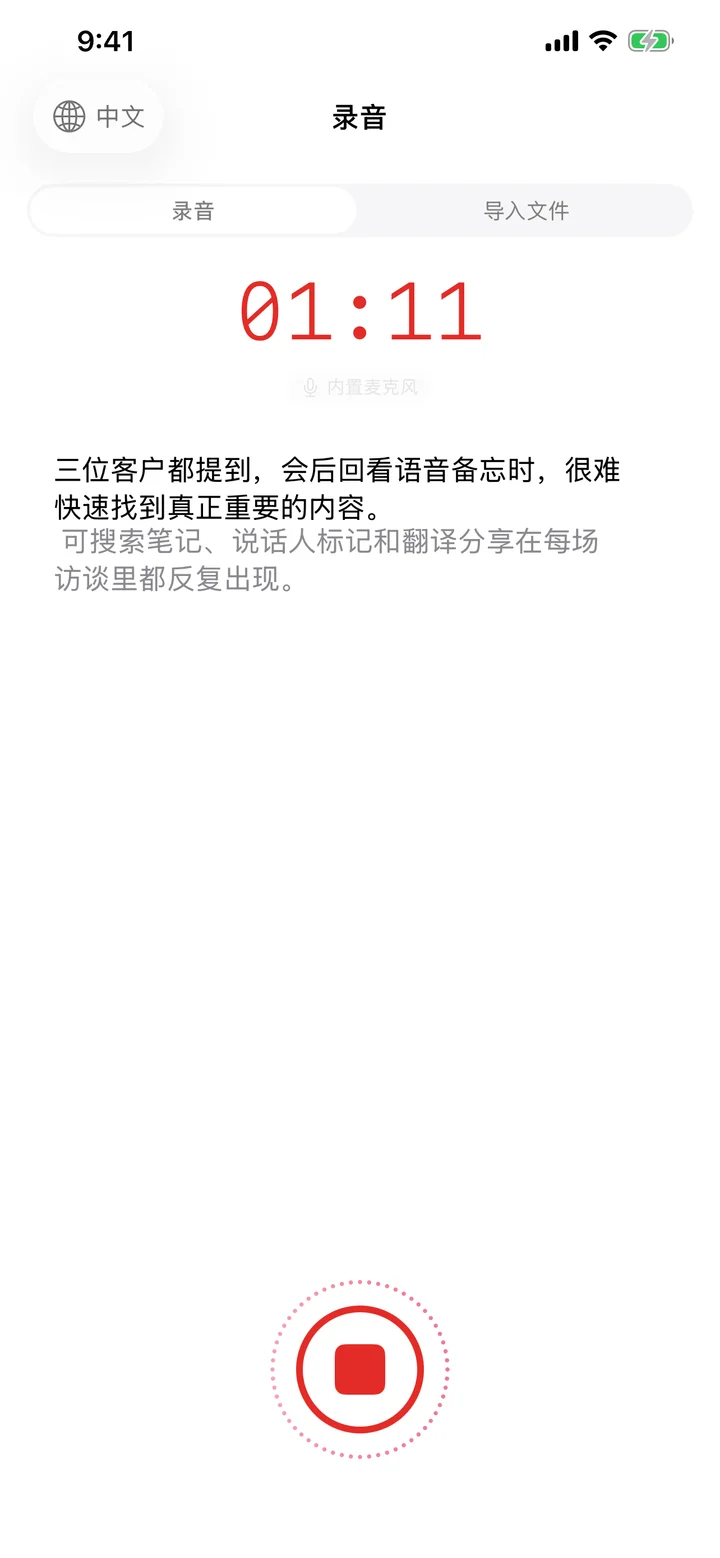
- 捕获 —— 在 iPhone 上录音,或从 Apple Watch 开始,或导入音频/视频文件。
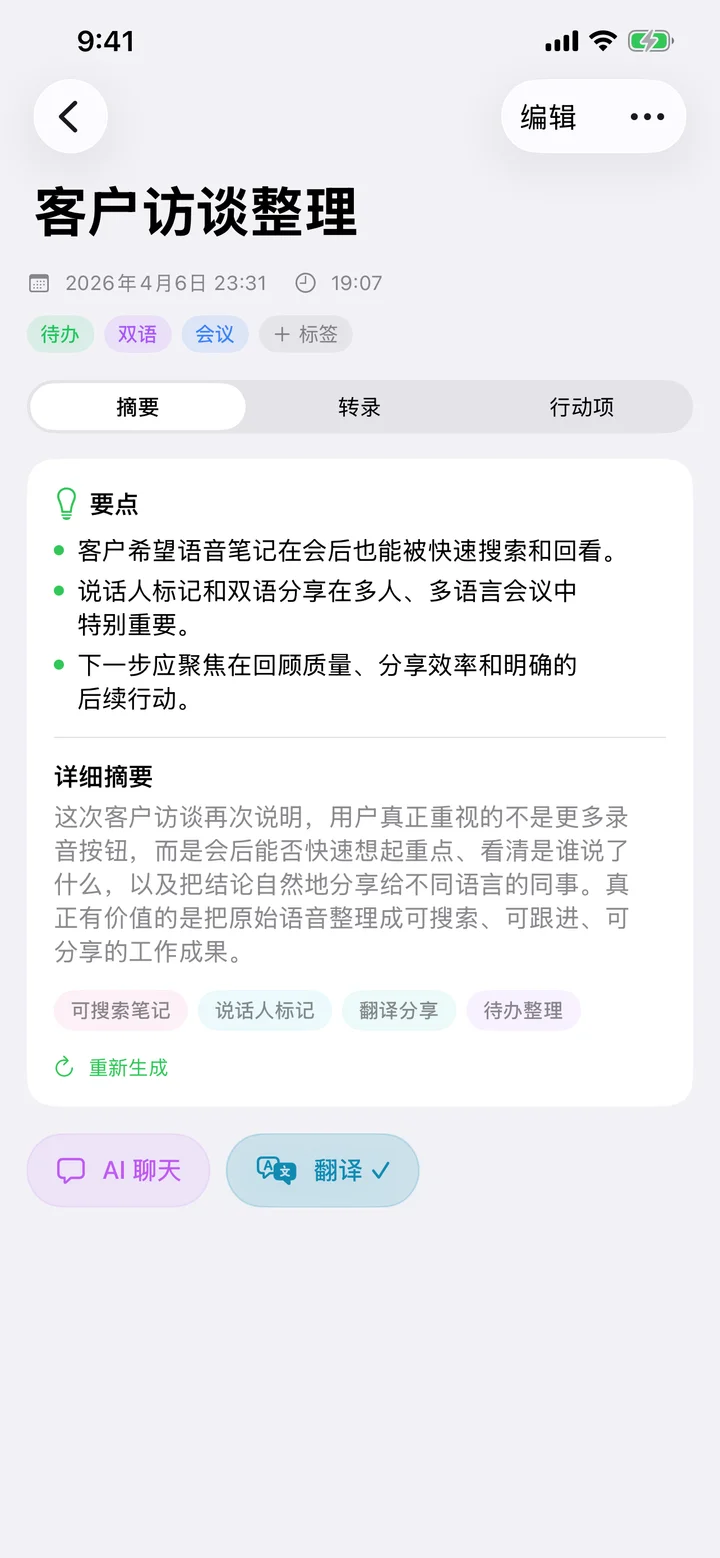
- 审阅 —— 查看转写、说话人标签、AI 摘要、待办事项、双语翻译。
- 处理 —— 搜索、分享、导出字幕,或让 Speechy AI 继续加工笔记。
主要标签页
- 录音 —— 开始实时录音或导入文件。
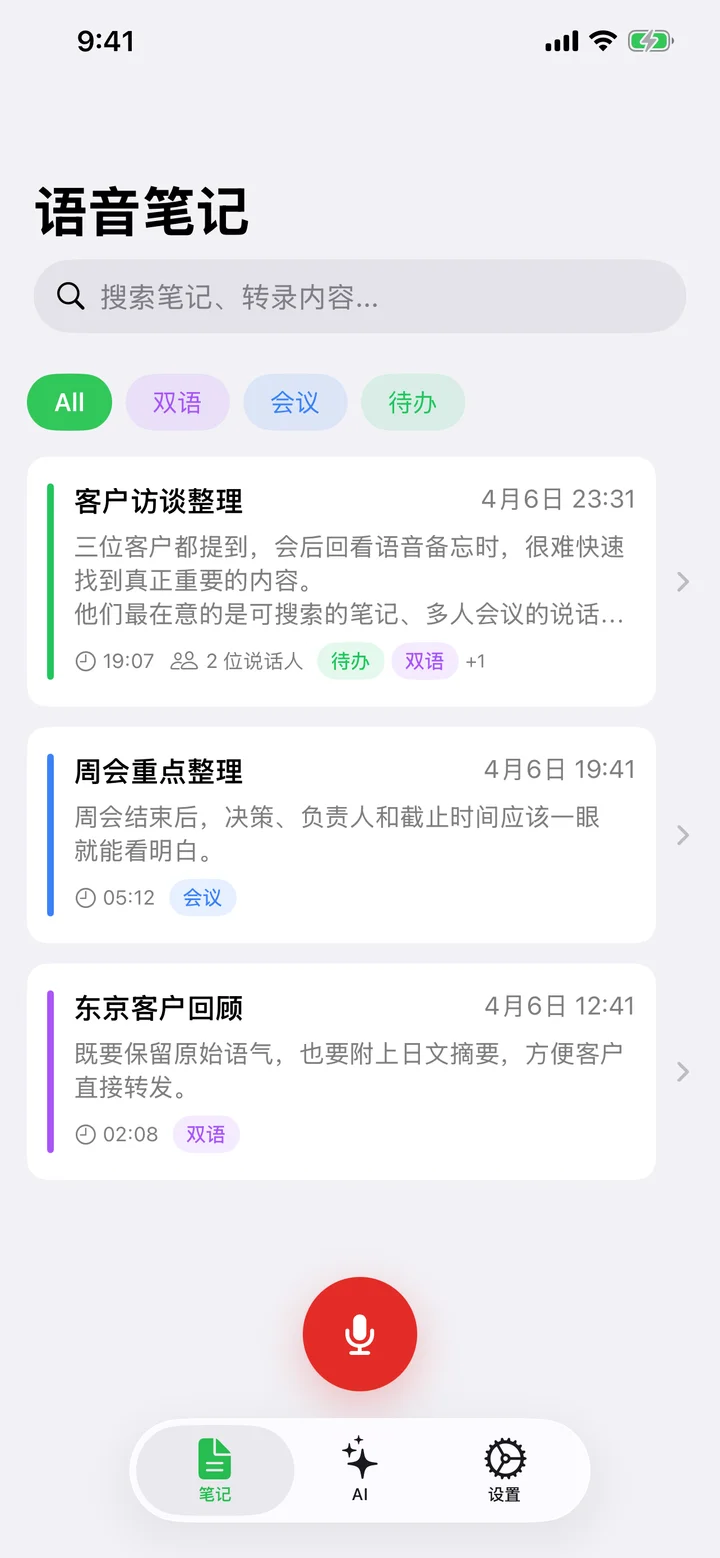
- 笔记 —— 所有已保存的录音,支持搜索、标签、置顶与排序。
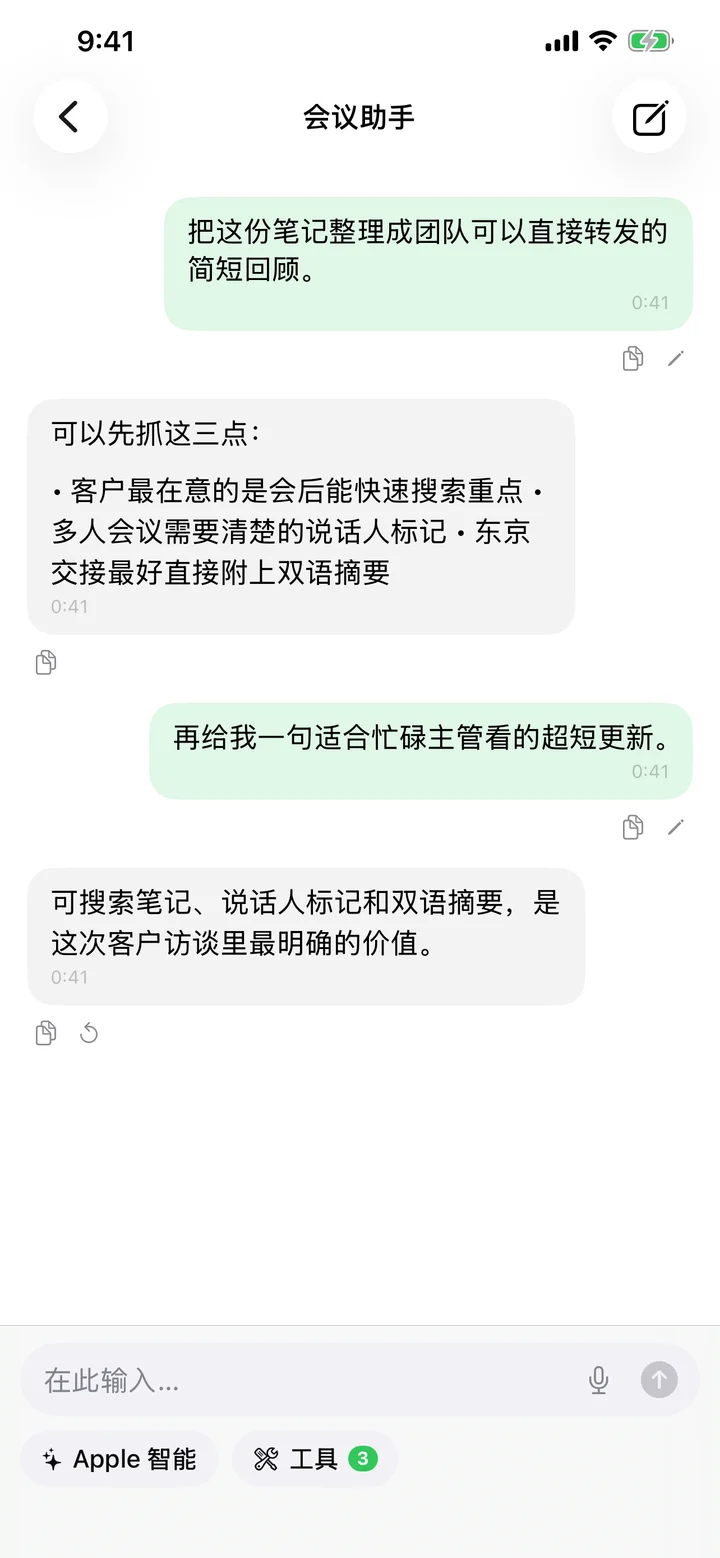
- 聊天 —— 让 AI 围绕你的笔记回答问题。
- 设置 —— 模型、显示、翻译、订阅、支持等。
下一步
开始你的第一次录音:打开 录音 标签页,授予麦克风和语音识别权限,点红色按钮开始。停止后 Speechy 会自动完成转写、摘要和待办提取。
免费试用 Speechy
支持 iPhone、iPad 和 Apple Watch