
录音与转写
第一次录音
授予权限、开始、暂停,让 Speechy 实时转写。
更新 2026-04-192 分钟阅读
开始前
Speechy 需要 麦克风 和 语音识别 权限。第一次按下红色按钮时 iOS 会弹出权限请求 —— 两项都允许,设备端转写才能工作。
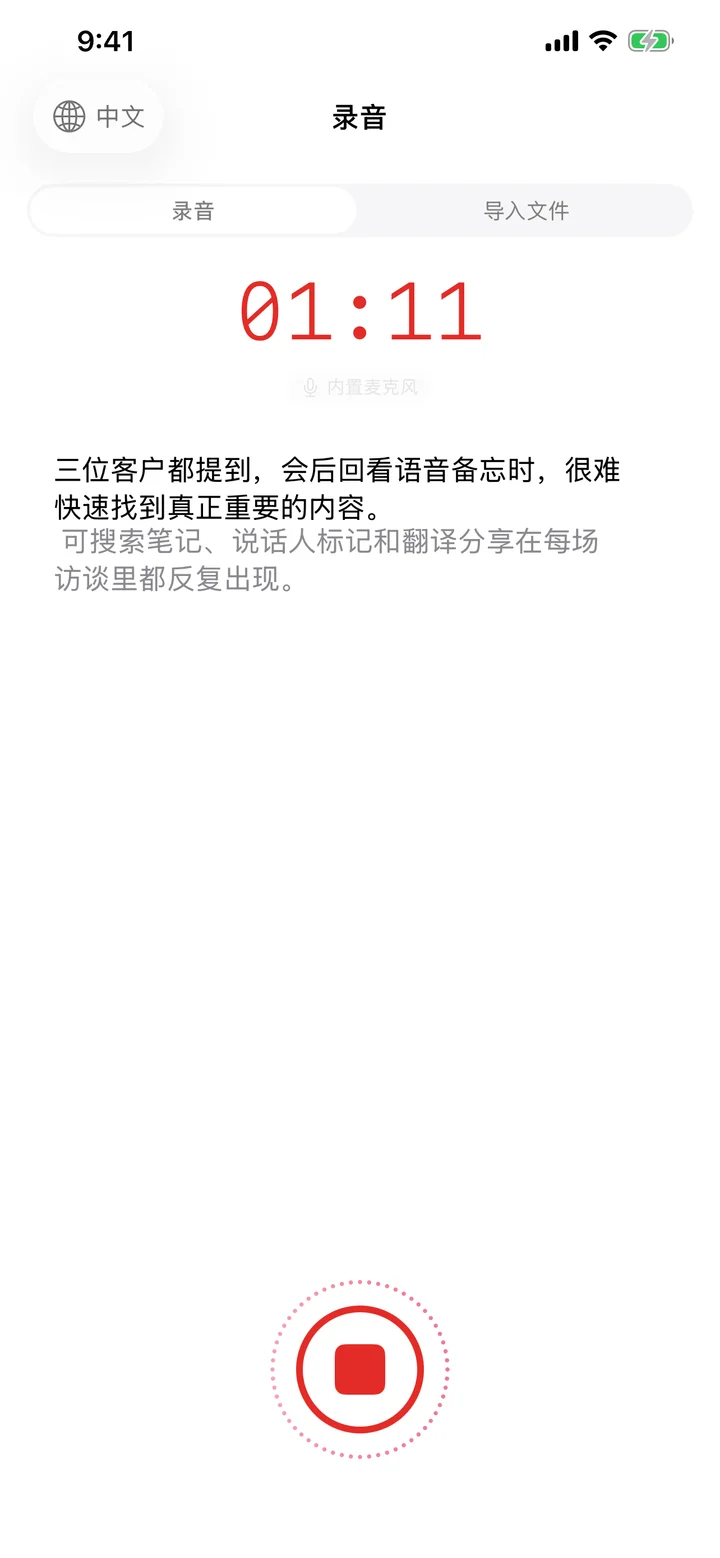
开始、暂停与继续
点红色按钮开始录音。录音时左侧按钮在暂停与继续间切换 —— 暂停不会结束这次录音,适合喝水、换话题等短暂中断。中间按钮停止并保存。
中断与设备切换
来电、闹钟或其他 App 抢占麦克风时,Speechy 会自动暂停并显示提示横幅。中断结束后,根据 iOS 的提示或自动恢复,或等你手动恢复。输入设备选择器里可在内置麦克风、AirPods、有线耳机、USB 接口之间切换。
停止后
笔记会立刻保存,AI 摘要和待办抽取随后在后台完成。等你打开笔记时,摘要 与 待办 标签页通常已经填好了。
免费试用 Speechy
支持 iPhone、iPad 和 Apple Watch